RRP SYSTEM
Version 1.0.0
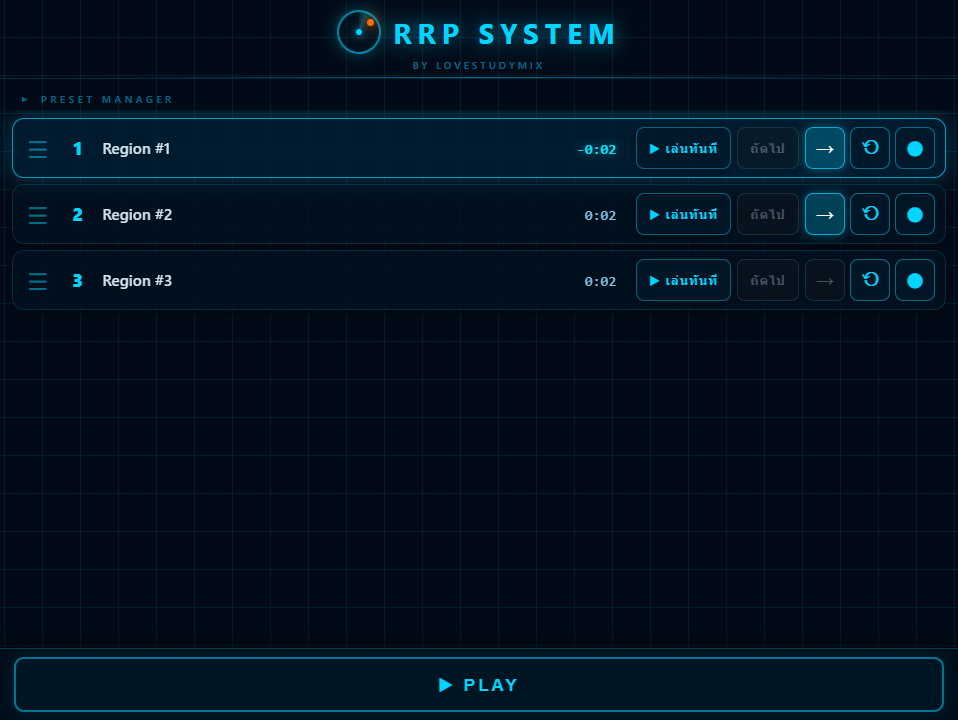
RRP ผมตั้งชื่อย่อมากจาก Reaper Region Player และใส่คำว่า SYSTEM เข้ามาเพื่อให้มันดูเฟี้ยวเฉยๆครับ 😆 เป็น Custom Web Control ที่ออกแบบเพื่อสำหรับควบคุมการเล่น Region ในลักษณะของ Playlist ครับ
เนื่องจากมีหลายคนมาเล่าให้ผมฟังว่าในตอนนี้เริ่มมีคนเอาโปรแกรม Reaper ไปใช้เปิด Data ในงานแสดงสดมากขึ้น ผมก็เลยไปหาข้อมูลว่าโปรแกรม Reaper มันมีระบบจัดการ Playlist ยังไง
ผลปรากฎว่า... 😅 วุ่นวายจัดๆ ผมก็เลยพยายามตามหาหนทางที่โรยด้วยกลีบกุหลาบ ก็คือหา Script และ Extension ที่อาจจะมีคนทำไว้แล้ว มีไหม? มีครับ แต่ก็ยังไม่ถูกใจผมเท่าไหร่ ผมก็เลยเอาไอเดียจากหลายๆที่หลายๆแหล่ง มายำๆๆๆ มาสร้างเป็น RRP SYSTEM ขึ้นมา
RRP SYSTEM ไม่มีอะไรที่ซับซ้อนเลยครับ มันคือหน้าเว็บ Interface ที่จะคอยรับส่งข้อมูลควบคุม Reaper ผ่าน HTTP Port
สำหรับการใช้งาน RRP SYSTEM จะต้องใช้เพียงแค่ 1 เครื่องและ 1 Tab บน Web Browser เท่านั้นนะครับ ถ้าใช้มากกว่า 1 (เปิดหน้าเว็บไว้พร้อมกันมากกว่า 1 เครื่องและ 1 Tab) มันจะทำงานไม่ถูกต้องครับ เพราะมันจะแย่งกันส่งคำสั่งไปควบคุม Reaper มันจะรวนทันที
สำหรับคนที่ไม่เคยใช้ Web Control ของ Reaper มาก่อนไม่ต้องกังวลครับว่าจะมีผู้ไม่หวังดีเชื่อมต่อเข้ามาก่อกวน เพราะ Web Control ของ Reaper สามารถตั้งชื่อผู้ใช้และรหัสผ่านสำหรับการเชื่อมต่อได้ครับ (เหมือนใช้ iPad เชื่อมต่อไปควบคุมมิกซ์ดิจิตอล ประมาณนั้นครับ)
สิ่งที่ RRP SYSTEM ทำได้
-
แน่นอนว่ามันเป็น Web Control จึงสามารถทำงานบนเว็บบราวเซอร์ได้ทั้งบนคอมพิวเตอร์ ไอแพด และมือถือ(ผมทดสอบบน iPhone6S)
-
เรียงลำดับ Item การเล่นใน Playlist ได้อย่างอิสระและได้แบบตลอดเวลา(แม้ในขณะที่กำลังเล่นเสียงอยู่) แบบไม่สนว่าในโปรเจค Reaper เราจะเรียง Region ไหนไว้ก่อนไว้หลัง โดยการเรียงลำดับ Item สามารถทำได้ 2 วิธี คือ
-
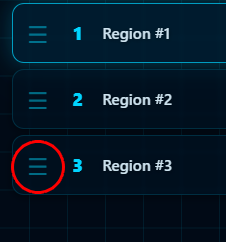
สามารถ Drag & Drop(ลากวางได้) โดยการกดที่จุดที่เป็น 3 ขีดตามภาพด้านล่าง
-
สามารถที่จะป้อนเป็นเลขลำดับที่ต้องการย้ายได้ โดยการกดที่เลขลำดับตามภาพด้านล่าง
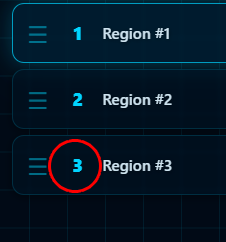
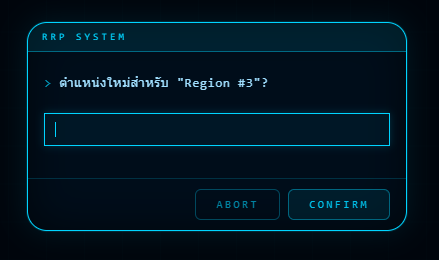
จากนั้นจะมีหน้าต่างเด้งขึ้นมาให้ป้อนลำดับที่ต้องการย้ายไปครับ
-
-
มี Preset Manager
กดตรงแถบ Preset Manager จะเป็นการขยายและพับเก็บครับ

อธิบายปุ่มต่างๆใน Preset Manager
- Save สำหรับบันทึก Preset แบบบันทึกทับของเดิม (ยกเว้น Default ที่จะเด้งเป็น Save As ให้อัตโนมัติ)
- Save As สำหรับบันทึก Preset ให้เป็น Preset ใหม่
- Delete สำหรับลบ Preset
- Reset สำหรับรีเซ็ตค่าทุกอย่างให้กลับไปเป็นเหมือนค่าใน Preset
- Download Backup สำหรับดาวน์โหลดไฟล์ Backup มาเก็บไว้
- Upload Backup สำหรับอัพโหลดไฟล์ Backup (การอัพโหลดจะเป็นการเขียนทับทุก Preset ที่มีอยู่ ณ ตอนนั้นนะครับ)
ในกรณีที่เรากำลังเล่นเสียงอยู่ จะไม่สามารถเปลี่ยน Preset ได้ รวมถึงปุ่ม Delete, Reset, Upload Backup ระบบจะปิดไม่ให้ใช้งาน เหตุผลคือในขณะที่เล่นอยู่นั้น เราไม่ควรที่จะให้มันมีการเปลี่ยนแปลง Preset ในทันที เพราะจะทำให้เกิดปัญหาได้
danger-
Preset จะไม่ได้ Sync กับโปรเจคอัตโนมัตินะครับ เราจะต้องเป็นคนจัดการเอง
-
Preset จะไม่ได้ Sync กับเครื่องอื่นแบบอัตโนมัตินะครับ ต้องใช้วิธีการ Download ไฟล์ Backup จากอีกเครื่องไป Upload ใส่อีกเครื่อง
-
เมื่อเรา Save Preset ค่าต่างๆจะถูกเก็บและจำไว้บน Web Browser ทั้งหมดครับ ดังนั้นทุกครั้งที่เราสร้าง Preset ที่สำคัญๆ ผมแนะนำให้ Download Backup ออกมาเก็บไว้เสมอครับ
-
การ Download Backup จะเป็นการดาวน์โหลด Preset ที่มีอยู่ทั้งหมดมาสำรองเก็บไว้ครับ
-
การ Upload Backup จะเป็นการไปเขียนทับ ลบ Preset ที่ Web Browser จำไว้ทั้งหมด แล้วบังคับมาใช้ Preset ทุก Preset ที่อยู่ในไฟล์ Backup แทนครับ
-
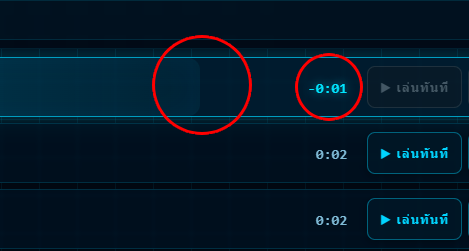
มีแถบสถานะและเลขเวลาบอก
ไม่ต้องไปนั่งลุ้น ไม่ต้องหันไปมองโปรแกรม Reaper เลยด้วยซ้ำว่าตอนนี้ Region นั้นๆเล่นถึงไหนแล้ว เราดูแถบสถานะได้ จะทำให้เราสามารถคาดเดาและวางแผนล่วงหน้าก่อนจะเล่น Region ถัดไปได้
-
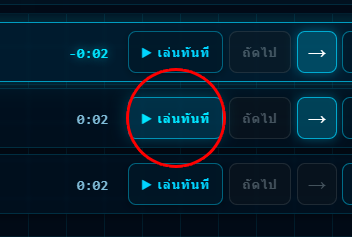
มีปุ่ม "เล่นทันที" สำหรับการบังคับเล่นทันที โดยไม่สนใจว่าปัจจุบันการเล่นจะอยู่ที่ Region ไหนหรือสถานะไหน
-
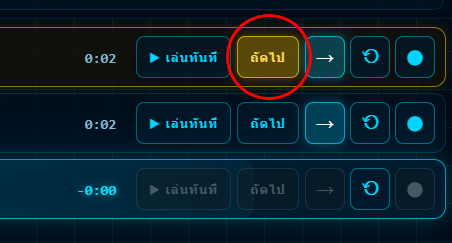
ในกรณีที่กำลังเล่น Region ปัจจุบันอยู่ แล้วต้องการให้ลัดคิวไปเล่น Region ที่ต้องการหลังจาก Region ปัจจุบันเล่นจบ สามารถใช้ปุ่ม "ถัดไป" กดเพื่อทำสิ่งนี้ได้
เมื่อกดปุ่มนี้ปุ๊บ สถานะของไอเทมจะขึ้นเป็นสีแบบในรูป แต่ถ้าเปลี่ยนใจต้องการยกเลิกก็แค่กดปุ่ม "ถัดไป" ซ้ำอีกรอบ สถานะก็จะหายไปครับ
-
มีปุ่มให้กดเลือกสถานะ ว่าหลังจาก Region นั้นเล่นจบแล้ว จะให้เล่น Region ใน Playlist ด้านล่างต่อเลยหรือไม่
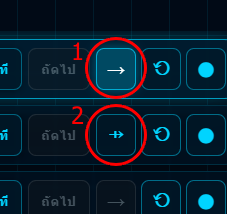
- ถ้าต้องการให้เล่นต่อ สถานะปุ่มต้องเป็นเหมือนในภาพ แบบวงกลมที่ 1
- ถ้าไม่ต้องการให้เล่นต่อ(เล่น Region ปัจจุบันจบ มันจะหยุดเล่นโดยอัตโนมัติ) สถานะปุ่มต้องเหมือนในภาพ แบบวงกลมที่ 2 และหลังจากนั้นเมื่อ Region ปัจจุบันเล่นจบ Cursor ของ Reaper มันจะไป Standby รออยู่ที่ Region ถัดไปทันที อันนี้จะเหมาะสำหรับในกรณีที่เราต้องการกดให้มันเริ่มเล่นแต่ละ Region ด้วยตัวเองระหว่างโชว์ครับ
-
มีปุ่ม Loop ในกรณีที่ต้องการให้ Region นั้นเล่นแบบวนลูปอัตโนมัติ
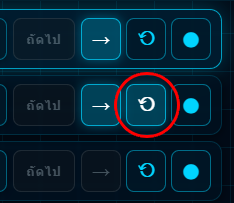
-
สามารถปิดเปิด Region Item นั้นๆได้อย่างอิสระ (เหมือนการ Bypass หรือ Skip)
ถ้าเรากดปิด Region Item นั้นๆ ระบบจะมองว่าไม่มี Region นั้นอยู่ ถ้าการเล่น Playlist เป็นการเล่นอัตโนมัติแบบต่อเนื่อง การเล่นจะข้าม Region Item นี้ไปทันที
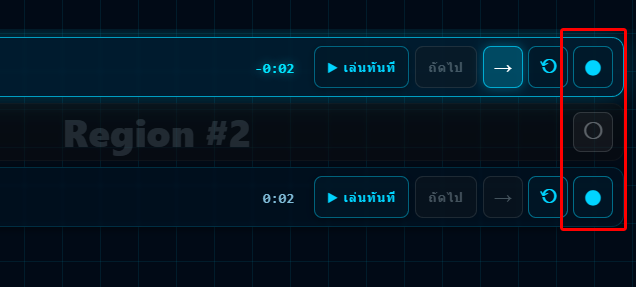
-
ถ้าเราเปลี่ยนชื่อหรือใส่สี Region ในโปรเจค Reaper ทั้งชื่อและสีจะมีผลกับ Region Item ของ RRP SYSTEM ด้วย

คีย์ลัดบนแป้นพิมพ์
แน่นอนครับ เพื่อความสะดวกสำหรับภาคสนาม ต้องสามารถใช้คีย์ลัดบนแป้นพิมพ์เพื่อควบคุมมันได้ด้วย
-
สถานะไฟสีฟ้าเรืองแสงที่ส่องสว่างบน Region Item = Cursor บนโปรแกรม Reaper จะอยู่ที่จุดเริ่มต้นของ Region นั้นๆครับ เราสามารถเลือก Region ที่จะให้ Cursor ไปประจำการอยู่ได้ โดยการกดลูกศร Arrow Up/Down บนแป้นพิมพ์ครับ
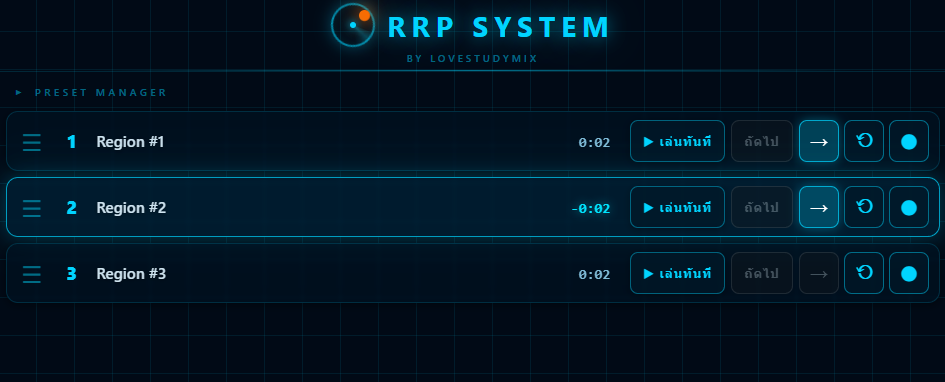
อย่างในรูปนี้คือ Cursor จะประจำการอยู่ที่ Region #2 ของโปรแกรม Reaper ครับ ซึ่งปัจจุบันคือ Region Item ที่ 2 บน RRP SYSTEM
warningคีย์ลัดนี้ Arrow Up/Down นี้ จะใช้งานได้เฉพาะตอนที่ไม่ได้เล่นเสียงอยู่เท่านั้นนะครับ
-
ปุ่ม Play มีไว้สำหรับ Play และ Stop Region Item นั้นๆครับ โดยการ Play จะเป็นการ Play ที่จุดเริ่มต้นของ Region เสมอ คีย์ลัดคือ Space Bar บนแป้นพิมพ์ครับ

-
กรณีที่เป็นกล่องแจ้งเตือนหรือการถามยืนยันอะไรต่างๆ สามารถใช้คีย์ลัดได้โดยการกดปุ่ม Enter บนแป้นพิมพ์สำหรับการ Confirm และกดปุ่ม Esc บนแป้นพิมพ์สำหรับการ Abort ครับ

-
อะไรก็ตามที่มีความเสี่ยงสูงที่จะทำให้โชว์ล่ม เช่น การ Play/Stop การบังคับเล่นทันที จะมีหน้าต่างเด้งขึ้นมาถามยืนยันเสมอ ป้องกันการกดพลาด กดผิดแบบไม่ตั้งใจ
-
ในขณะที่กำลังเล่นเสียงอยู่ หลายๆปุ่มจะถูกปิดใช้งานไม่ให้เรากดได้ นั่นเป็นเพราะการป้องกันที่อาจจะทำให้เกิดความผิดพลาดจากการตั้งค่าที่ผิดพลาดของเราได้
ดาวน์โหลด
ใช้ร่วมกันได้ทั้ง macOS และ Windows รวมถึง Linux เลยครับ
การติดตั้ง
ทุกระบบปฏิบัติการ ตั้งค่าและติดตั้งเหมือนกันทั้งหมดครับ
-
แตกไฟล์ Zip ที่ดาวน์โหลดออกมา จะได้ไฟล์ชื่อ RRP.html ครับ
-
ไปที่ Options > Preferences... ในโปรแกรม Reaper
-
มันจะขึ้นหน้าต่าง Reaper Preferences ให้กดเลือก Control/OSC/web มันจะขึ้นหน้าแบบภาพด้านล่างครับ จากนั้นให้กด Add ต่อเลย
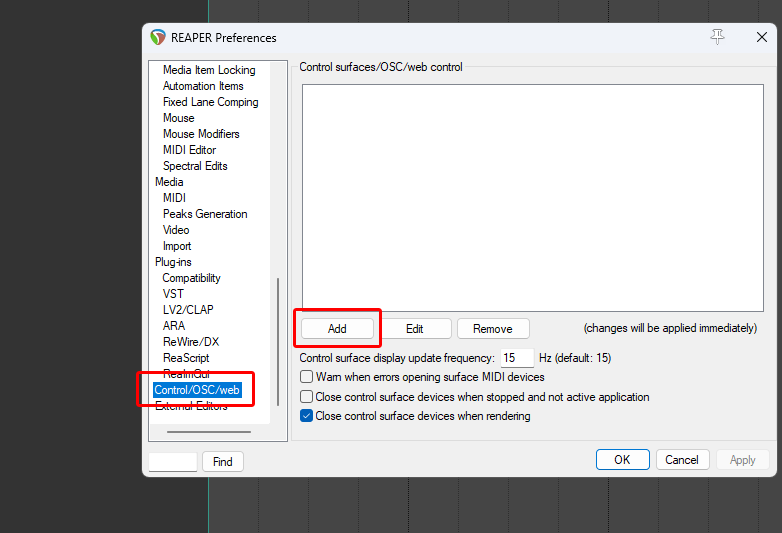
-
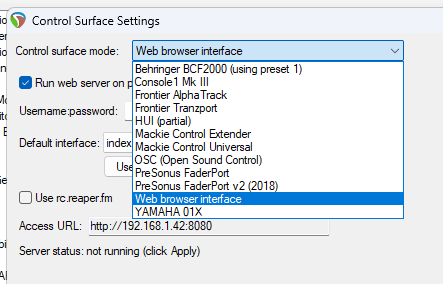
จากนั้นมันจะขึ้นหน้าต่าง Control Surface Settings ขึ้นมาแบบภาพด้านล่าง ให้เลือก Web browser interface ครับ
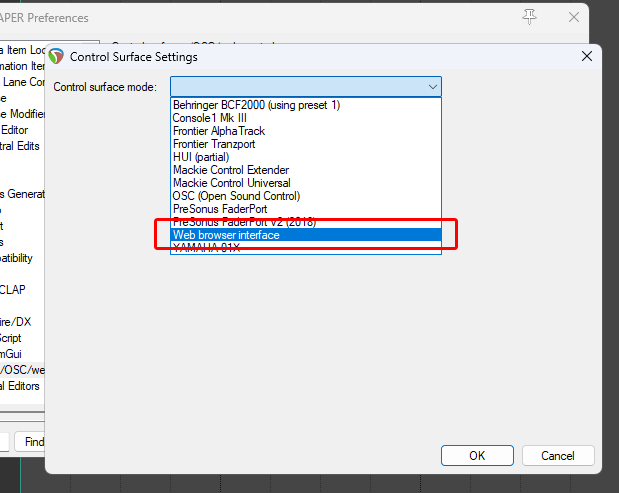
-
จากนั้นให้กดที่ปุ่ม User pages...
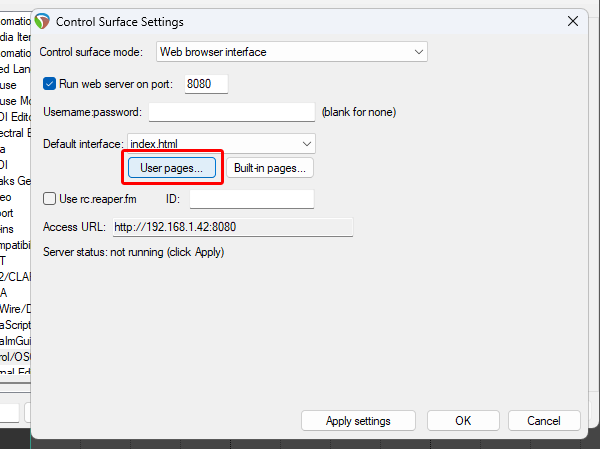
-
มันจะเด้งโฟลเดอร์ระบบของ Reaper ขึ้นมาให้เราครับ จากนั้นให้ก๊อปไฟล์ RRP.html ที่เราได้จากขั้นตอนที่ 1 ไปวางไว้ในโฟลเดอร์ที่มันเด้งขึ้นมา เสร็จแล้วกากบาทออกจากโฟลเดอร์นี้ได้เลยครับ
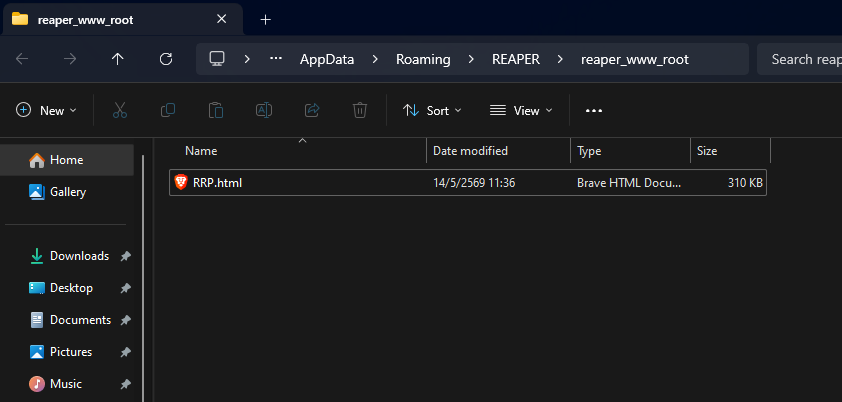
-
กลับมาที่ หน้าต่าง Control Surface Settings ของเรา คลิ๊กดูในรายการ Default interface แล้วเลือกเป็น RRP.html ครับ
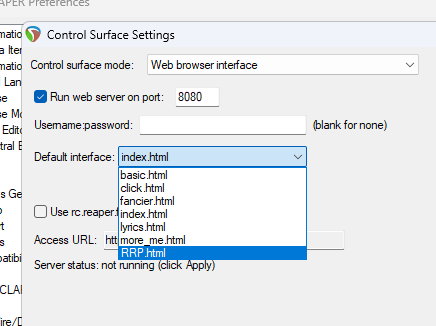 warning
ในหลายเครื่องจะยังมองไม่เห็น RRP.html ในรายการ ให้กดที่รายการใน Control surface mode กดเลือก Web browser interface ซ้ำอีกรอบครับ มันจะเป็นการรีเฟรชรายการ ถึงจะเห็น RRP.html ใน Default interface
หรืออาจจะลองกดเลือกอะไรก็ได้ในรายการของ Control Surface mode แล้วค่อยกดเลือกเป็น Web browser interface ใหม่อีกรอบ ก็ได้เหมือนกันครับ
-
จากนั้นมันจะขึ้นให้เราตั้งค่าอะไรต่างๆตามภาพด้านล่าง
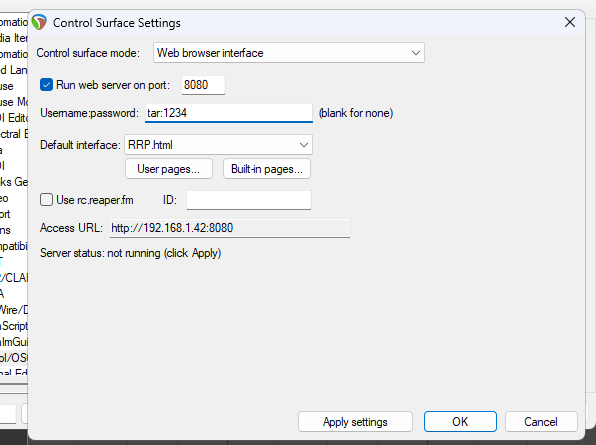
สิ่งที่ต้องโฟกัส คือ
-
ติ๊ก Run web server on port ครับ ใช้ 8080 ตามค่าเริ่มต้นเลยก็ได้ครับ
-
Username:password ค่าเริ่มต้นคือปล่อยว่าง(ไม่ใช้ Username และ Password) แต่ถ้าต้องการความปลอดภัยในกรณีที่ไม่ได้ใช้ควบคุม Reaper บนเครื่องตัวเอง เช่น ใช้เครื่องนึงรัน RRP SYSTEM เพื่อคุม Reaper ที่เปิดอยู่อีกเครื่องนึงผ่านวงแลน(ลักษะเอาไอแพดคุมมิกซ์ดิจิตอล) แล้วยิ่งไม่ใช่ Router ของเราเอง ควรจะตั้งชื่อผู้ใช้และรหัสผ่านครับ เพื่อป้องกันความผิดพลาดหรือป้องกันผู้ไม่หวังดีก่อกวน โดยจะใช้เครื่องหมาย : (Colon) ขั้นระหว่างชื่อผู้ใช้กับรหัสผ่านครับ เช่น tar:1234
-
เสร็จแล้วกด OK ได้เลยครับ
-
-
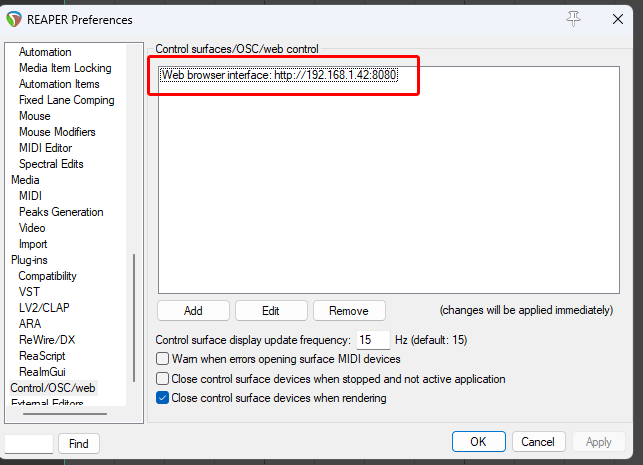
จากนั้นเราจะเห็น Web browser interface ที่เราเพิ่งสร้าง เราก็คลิ๊ก OK ได้เลยครับ
-
เวลาใช้งาน เราสามารถเข้าถึงได้ผ่าน Web Browser ครับ เช่น Google Chrome, Firefox, Brave, Safari
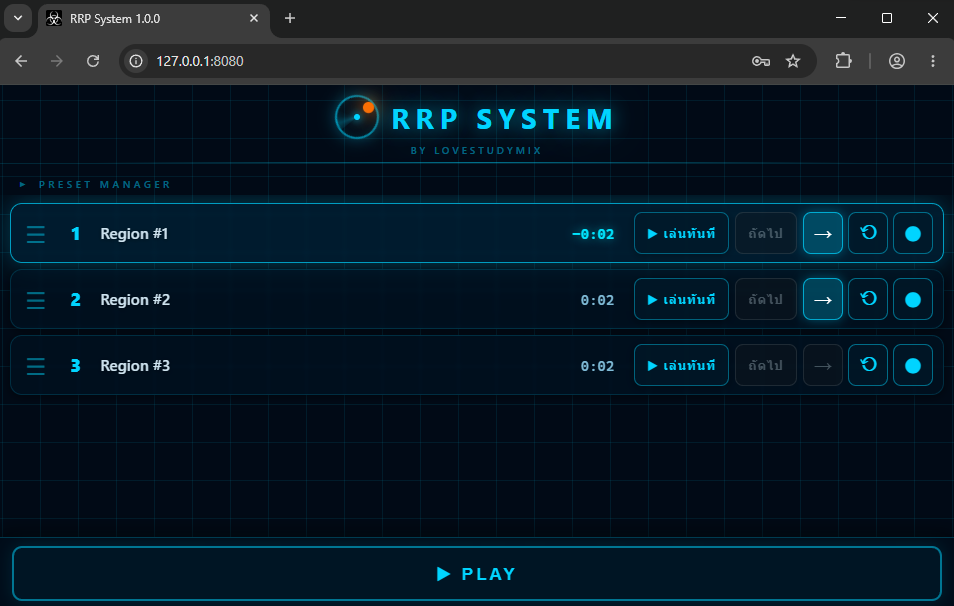
การเข้าถึง RRP SYSTEM สามารถเข้าถึงผ่าน IP และ Port ที่เราตั้งค่าไว้ได้ผ่าน Web Browser ได้เลยครับ เช่น
-
ถ้าต้องการควบคุมในเครื่องเดียวกันที่เปิดโปรแกรม Reaper สามารถเข้าผ่าน http://localhost:8080 หรือ http://127.0.0.1:8080 ได้เลย
-
ถ้าต้องการควบคุมเครื่องที่เปิด Reaper ผ่านวงแลน ไม่ว่าจะจากคอมพิวเตอร์เครื่องอื่น ไอแพด มือถือ ให้ใช้ Web Browser เข้าผ่าน IP และ Port ของเครื่องที่เปิดโปรแกรม Reaper อย่างของผมคือ http://192.168.1.42:8080 ก็จะเข้าถึงจากเครื่องอื่นได้เลย
ถ้าเราตั้งรหัสผ่านไว้ Web Browser จะเด้งขึ้นมาถาม Username และ Password ที่เราตั้งไว้ตอนตั้งค่าก่อนครับ
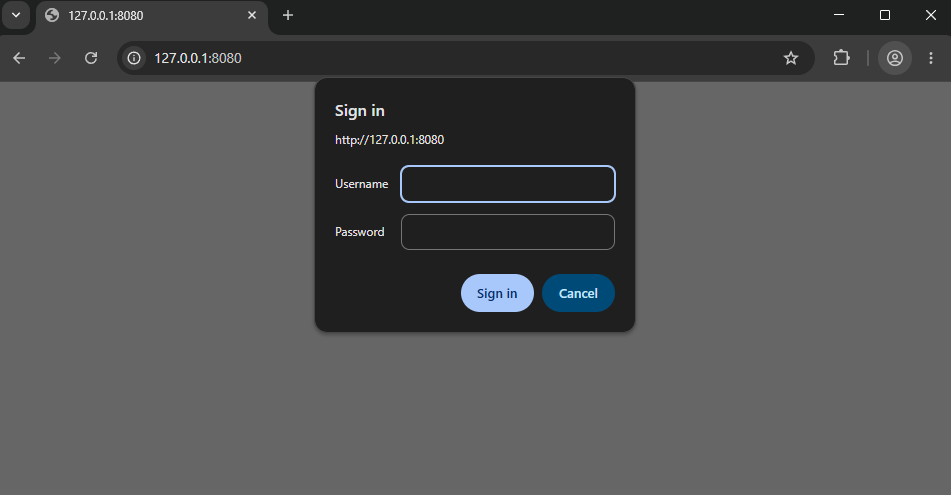
ถ้าทุกอย่างถูกต้อง ก็พร้อมใช้งานได้ทันทีครับ จ๊ะเอ๋ตัวเอง!
 tip
tipกด F11 เพื่อให้มันใช้งานแบบ Full Screen ครับ เปิดเต็มจอใช้งาน จะได้อารมณ์เหมือนระบบคอมพิวเตอร์ในหนังสงคราม Sci-Fi 😎
-
คำเตือน
-
ผมย้ำชัดๆอีกครั้ง ว่า อย่าเปิด RRP SYSTEM บน Web Browser หลายเครื่องหรือหลาย Tab เด็ดขาด ให้ใช้บนเครื่องเดียวและ Tab เดียวเท่านั้น เพราะ RRP SYSTEM มันทำงานแบบส่งคำสั่งไปคุม Reaper แบบต่อเนื่อง ถ้าเราดื้อไปเปิดไว้หลายเครื่องหรือหลาย Tab มันจะรวนทันทีครับเพราะแต่ละเครื่องมันจะแย่งกันส่งข้อมูลเข้าไปควบคุม
-
การ Play/Stop แต่ละ Region มันจะไม่ได้ต่อเนื่องแบบทันทีนะครับ มันจะมีช่องว่างตอนจะเริ่มอยู่ เป็นข้อจำกัดของระบบครับ ในการใช้งาน 1 Region ควรเป็น 1 เพลงเต็มที่ต่อเนื่อง
-
อย่าทำ Region ซ้อน Region เด็ดขาด! ผมย้ำว่าเด็ดขาด! ถ้ามันเล่นผ่านพื้นที่ที่ทับซ้อนตรงนั้นมันจะรวนทันทีครับ ถ้าไม่เข้าใจว่า Region ซ้อน Region คืออะไร ดูตามภาพด้านล่างนี้ครับ
