Qerrendeew

Version 1.0.0
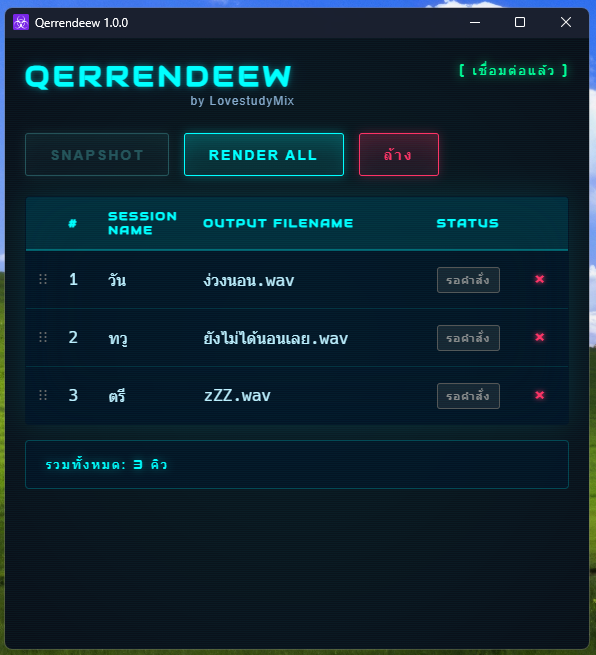
Qerrendeew อ่านว่า "เคอเรนดิ้ว" ซึ่งมันก็คือคิวเรนเดอร์ 😆 เป็นโปรแกรมหรือแอปที่เป็น Add-On สำหรับใช้ร่วมกันกับโปรแกรม Pro Tools ที่มีหน้าที่จัดการการ Bounce หรือ Render แบบคิว นี่คือสิ่งที่จะช่วย Save เวลาชีวิตของทุกคนที่ใช้โปรแกรม Pro Tools ครับ
คิวเรนเดอร์คืออะไร?
โดยปกติแล้ว การ Bounce หรือจะใช้คำเรียกอีกอย่างว่า Render ก็ได้ครับ ไม่ว่าจะ Offline หรือ Realtime ในแต่ละครั้งเราจะต้องเซ็ต ต้องตั้งค่าการ Bounce จากนั้นก็กด Bounce แล้วก็ต้องนั่งรอมันจนกว่าจะเสร็จทีละอัน 😴 เช่น ในกรณีที่เราหรือลูกค้าต้องการไฟล์หลายแบบ ไม่ว่าจะเป็นแบบเพลงเต็มพร้อมปล่อย, แบบคาราโอเกะ(ปิดเสียงร้องหลัก), แบบ Stem(แยกเครื่องดนตรี) เราก็จะต้อง...กด Bounce แล้วนั่งรอทีละอัน 💀
คิวเรนเดอร์จะเป็นเหมือนกับการจดคิวไว้ว่าเราจะ Bounce จาก Session ไหนและก็จะ Bounce อะไรบ้าง ก็คือเราจะเซ็ตและ Snapshot เพิ่มเข้าคิวเอาไว้ เพื่อที่จะกด Render All ปุ๊ง!!! แบบทีเดียว ให้มัน Bounce ทุกอย่างตามคิวแบบรวดเดียว โดยไม่ต้องมานั่งกดทีละอัน
ระหว่างนั้นเราก็จะสามารถไปพักผ่อนหย่อนใจ นอนหลับ เล่นเกมส์ ไปตีกอล์ฟ ไปเตะบอล ไปทำอย่างอื่น โดยไม่ต้องมาเสียเวลาโฟกัสนั่งทำนั่งรอแบบทีละอัน
วิธีใช้
-
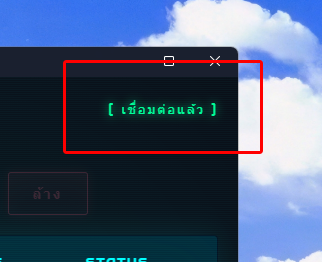
เปิดโปรแกรม Pro Tools และ Qerrendeew ขึ้นมา เปิดอันไหนก่อนหรือหลังก็ได้ครับ เพราะผมทำให้ Qerrendeew มันพยายามเชื่อมต่อหา Pro Tools แบบอัตโนมัติอยู่แล้ว ถ้าเชื่อมต่อ Pro Tools สำเร็จ สถานะมุมบนขวาสุดของ Qerrendeew จะขึ้นว่า "เชื่อมต่อแล้ว" ครับ
-
เปิด Session ที่เราต้องการจะสร้างคิวขึ้นมา จากนั้นอยาก Bounce แบบไหนก็แค่กด Solo หรือ Mute แทร็คนั้นๆใน Pro Tools ได้เลยครับ เช่น ถ้าอยาก Bounce เวอร์ชั่นคาราโอเกะ เราก็แค่กด Mute แทร็คร้อง
สิ่งที่ต้องทราบQerrendeew เวอร์ชั่น 1.0.0 รองรับการ Snapshot เฉพาะปุ่ม Solo และปุ่ม Mute เท่านั้นนะครับ อย่างอื่นที่นอกเหนือจากนี้จะไม่รองรับและไม่ถูก Snapshot ครับ
สิ่งนี้คือข้อจำกัดที่เกิดจาก Pro Tools เอง ผมไม่เกี่ยวเด้อ! 🙈 ต้องรอดูในเวอร์ชั่นถัดๆไปของ Pro Tools ว่า Avid เขาจะยังไง
-
Time Selection ว่าเราอยาก Bounce ช่วงเวลาจากตรงไหนถึงตรงไหน ถ้าเราไม่เลือกช่วงเวลา มันก็จะเหมือนกับค่าเริ่มต้นของ Pro Tools เลยครับ คือ Bounce จากจุดเริ่มต้นของไฟล์เสียงไปจนถึงจุดท้ายสุดของไฟล์เสียงใน Session
-
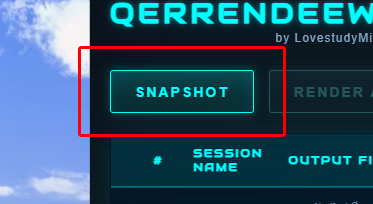
กดปุ่ม "Snapshot" ใน Qerrendeew
-
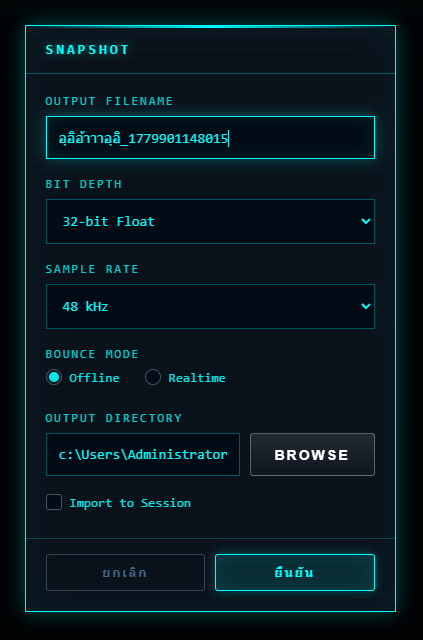
หน้าต่าง Snapshot จะเด้งขึ้นมาเพื่อให้เรา Snapshot Session ปัจจุบันที่เปิดอยู่
 note
noteImport to Session คือ หลังจาก Bounce คิวนี้เสร็จ จะเป็นการ Import ไฟล์ที่ Bounce ออกมาแล้วเข้าไปใน Session ต้นฉบับให้เราอัตโนมัติ ถ้า Sample Rate และ Bit Depth ไม่ตรงกับ Session มันก็จะสั่งให้ Pro Tools จัดการเรื่องนี้ให้ครับ
warningปัจจุบัน Qerrendeew เวอร์ชั่น 1.0.0 ผมทำให้รองรับแค่ไฟล์ WAV เท่านั้นนะครับ
-
กด Render All แล้วรอจนกว่ามันจะขึ้น Status ใน Qerrendeew ว่าสำเร็จ
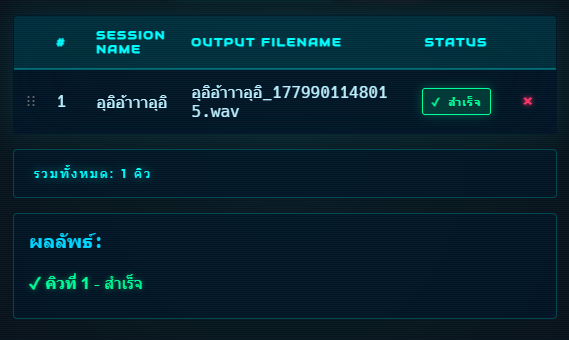
Qerrendeew สามารถคลิ๊กลากวางคิวเพื่อจัดลำดับคิวได้ด้วยนะครับ
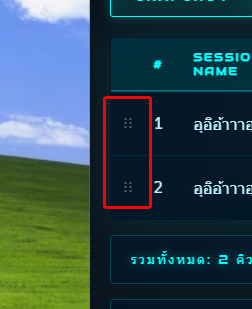
นอกจากนั้นยังรองรับการเพิ่มคิวจากหลายๆ Session ด้วยครับ
ผมแนะนำให้ใช้ Pro Tools 2026.4 ขึ้นไปนะครับ เพราะผมสร้างและทดสอบ Qerrendeew กับ Pro Tools Ultimate 2026.4
ตัว Qerrendeew เองจะมีกลไกสำหรับเช็คความเข้ากันได้กับ Pro Tools หลายๆเวอร์ชั่น แต่สำหรับ Pro Tools บางเวอร์ชั่นก็ยังคงมีปัญหากับการเชื่อมต่อกับโปรแกรมหรือแอปภายนอก ซึ่งเกิดจากข้อบกพร่องของ Pro Tools เวอร์ชั่นนั้นๆเองครับ
ผมลองใช้กับ Pro Tools เวอร์ชั่นก่อน 2026.4 ก็ใช้ได้เหมือนกันครับ แต่ก็มีปัญหาเล็กๆน้อยๆแบบจุกจิก ไม่เสถียรเหมือน 2026.4
Snapshot คือการเก็บค่า Solo, Mute ของ Session ไว้ในคิวเท่านั้นนะครับ ไม่ใช่การ Save Session
ไม่ต้องกังวลว่ากด Solo หรือ Mute อะไรไปแล้วมันจะไป Save ทับครับ หลังจากเรากด Snapshot แล้วก็ Close Session แบบ Don't Save ได้เลยครับ
หลังจากที่เรากด "Render All" ใน Qerrendeew ในขณะที่มันทำงานอยู่ อย่าไปแตะต้อง Pro Tools เด็ดขาดนะครับ ปล่อยให้ลูกพี่เขาจัดการทุกอย่างให้เราเองจนกว่าการทำงานจะเสร็จสมบูรณ์ ถ้าทุกอย่างเสร็จสิ้นแล้ว โปรแกรม Pro Tools จะอยู่ในสถานะเปิดไว้เฉยๆแบบยังไม่ได้เปิด Session ใดๆครับ
ดาวน์โหลด
Windows ผมแนะนำเป็น Windows 11 นะครับ ส่วน Mac ผมแนะนำเป็น Sequoia ขึ้นไปครับ