TARspectro
Version 1.0.0
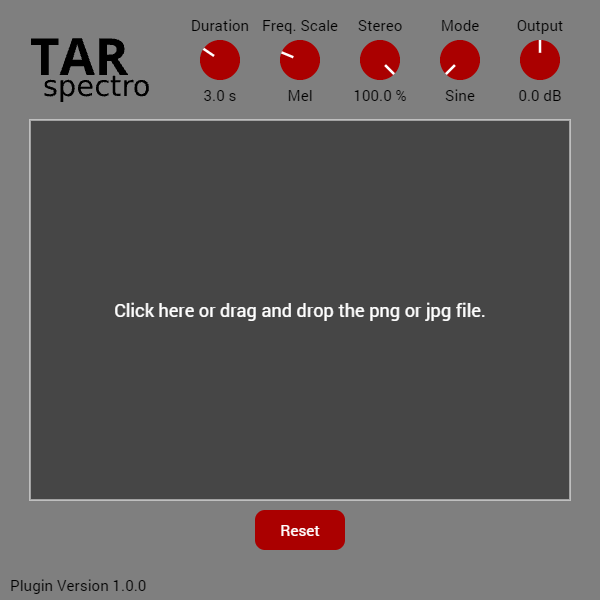
ปลั๊กอิน Synthesizer สำหรับสร้างเสียงเพื่อให้เปิดใน Spectrogram แล้วกลายเป็นภาพที่เราต้องการ
การใช้งานง่ายดาย เพียงแค่ลากรูปหรือคลิ๊กเพื่อเลือกรูปที่เราต้องการ(PNG หรือ JPG) แล้วก็กด MIDI ค้างไว้จนกว่าเสียงจะเล่นครบรอบหรือว่าภาพแสดงผลบน Spectrogram เสร็จสมบูรณ์ 🙂 จากนั้นก็ค่อยปรับส่วนอื่นๆจนกว่าจะได้ผลลัพธ์ตามที่เราต้องการ
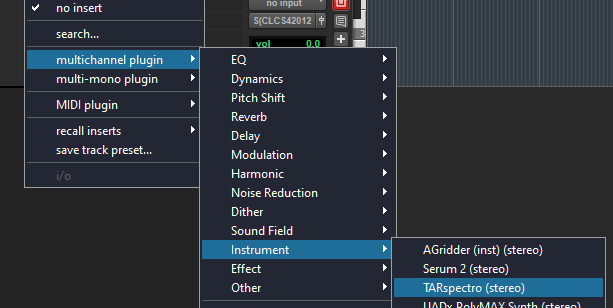
ผมทำให้ปลั๊กอินตัวนี้รองรับ Stereo เท่านั้นนะครับ สำหรับ DAW ที่เคร่งครัดเรื่อง Channel จะต้องสร้างแทร็คเป็น Stereo ครับ อย่างเช่น Pro Tools

มันถึงจะมองเห็นปลั๊กอินครับ
การแสดงผลของ Spectrogram
ซอฟต์แวร์ชื่อดังที่ทุกคนน่าจะรู้จักกันดีที่สุด ก็น่าจะเป็น iZotope RX ที่แสดงผล Spectrogram โดยธรรมชาติอยู่แล้ว โดยความกว้างของภาพจะขึ้นอยู่กับเวลา(แกน X) และความสูงของภาพจะขึ้นอยู่กับความถี่(แกน Y)
TARspectro ไม่ได้จำกัดว่าภาพจะต้องเป็นสี่เหลี่ยมจตุรัส สามารถเป็นสี่เหลี่ยมผืนผ้าได้
ส่วนเรื่องความสูง การคำนวณความสูงของภาพผมล็อคมาแบบตายตัว ถ้าดูในปลั๊กอินในส่วนของ Mode จะเห็นว่ามีโหมด Sine และก็โหมด IFFT
- Sine คือการใช้ Sine Generator 512 ตัวช่วยกัน Generate เสียงขึ้นมาประกอบกันจนกลายเป็นภาพ
- IFFT คือการคำนวณด้วยวิธีการ Inverse fast Fourier transform โดยจำนวนบล็อคจะเป็น 512 Block
จะเห็นว่าผมล็อคไว้ที่ 512 ทั้งคู่ สาเหตุคือเพราะผมทดสอบดูแล้วผมรู้สึกว่ามันเหมาะสมครับ ใช้หน่วยประมวลผลอย่างคุ้มค่าและภาพที่ออกมาก็ตรงตามที่ผมต้องการ ถ้าใช้ค่าที่น้อยเกินไปจะทำให้รายละเอียดภาพไม่สมบูรณ์ และถ้าใช้ค่าที่มากเกินไปจะเกิดการเบียดกันของคลื่นความถี่ ทำให้ภาพบน Spectrogram แทนที่จะสวยกลายเป็นพังไปเสียอย่างนั้น
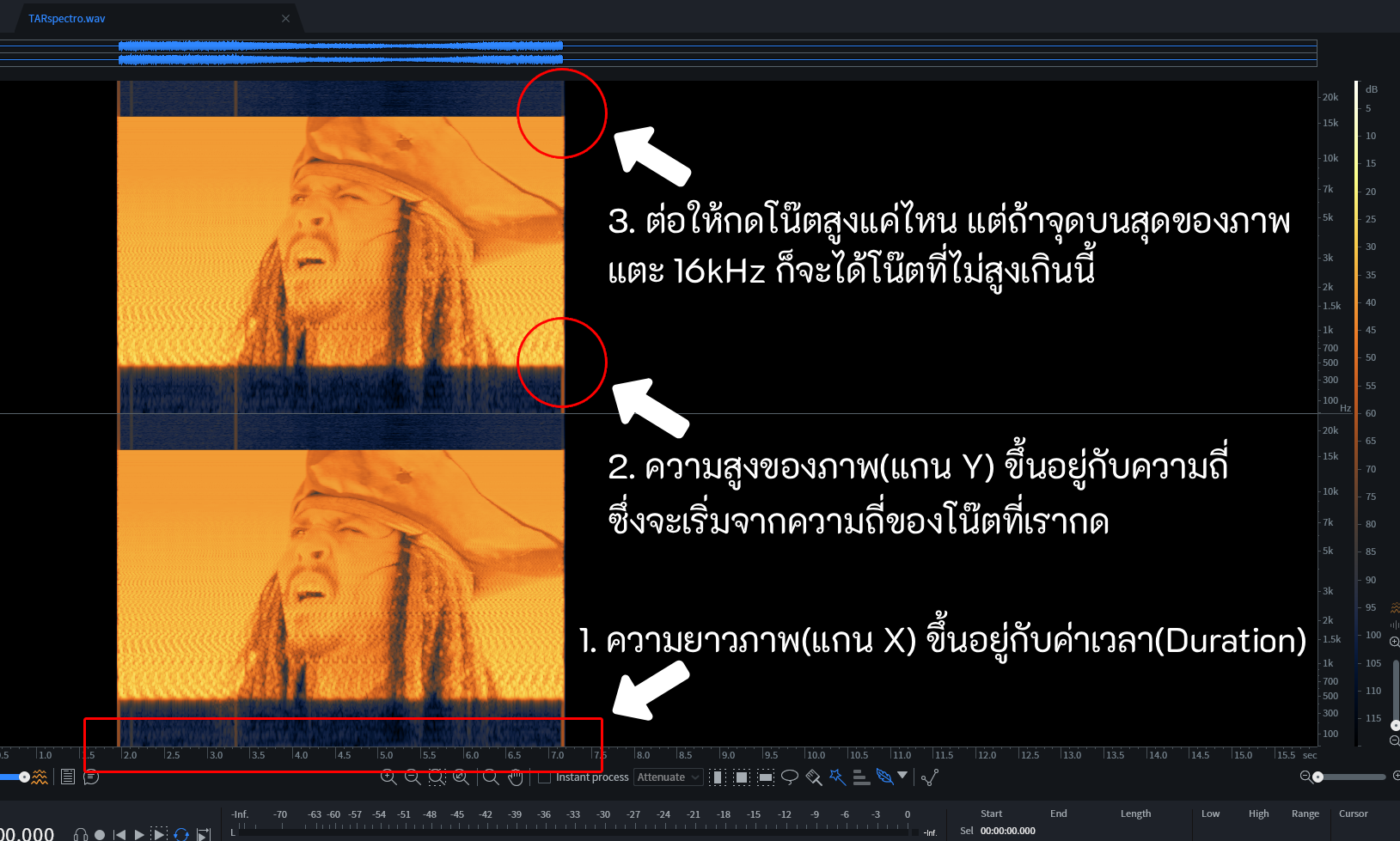
ผมล็อคความถี่สูงสุดของการ Generate ไว้ที่ 16kHz ซึ่งเมื่อเรากดโน๊ตสูงสุดที่ความถี่แตะ 16kHz ปุ๊บ โน๊ตนั้นจะโดนล็อคไว้ไม่ให้สูงกว่านั้นทันที ดังนั้นโน๊ตสูงสุดที่กดได้ถ้าคำนวณจากขนาด Sine และ Block จะอยู่ที่โน๊ต B3 หรือไม่ก็ B4 ครับ (เสียงเดียวกันครับ แต่ที่มันอาจจะเป็น B3 หรือ B4 นั้นเพราะว่าแต่ละ DAW เรียกลำดับ Octave ไม่เหมือนกัน)
ภาพไม่ว่าขนาดจะเท่าไหร่ จะถูกตรึงกับ Sine 512 จุดหรือ IFFT 512 Block อัตโนมัตินะครับ ซึ่งจุดขอบของภาพก็จะถูกนำมาคำนวณด้วย ดังนั้นไม่ใช่เรื่องแปลกถ้าเรากดโน๊ตสูงสุดแต่ความถี่บน Spectrum ยังไม่ถึง 16kHz ก็ตันอยู่แค่นั้น นั่นเป็นเพราะมันคำนวณจากความสูงจริงๆของภาพครับไม่ใช่จากเนื้อหาในภาพ
Frequency Scale
การแสดงผล Spectrogram ของซอฟต์แวร์แต่ละตัว ใช้ Freqeuncy Scale ที่แตกต่างกันครับ อย่างเช่น iZotope RX ที่ใช้ Mel เป็นค่าตั้งต้น สาเหตุที่เป็นแบบนี้เพราะงานเสียงแต่ละงานต้องการการเจาะลึกที่แตกต่างกัน เช่น Mel จะทำให้เราเห็นความถี่ย่านเสียงพูดละเอียดขึ้นประมาณนี้ครับ ซึ่งสิ่งนี้ก็อยู่ที่ซอฟต์แวร์ตัวนั้นๆครับว่าเขาจะใช้อะไร แต่ iZotope RX เราสามารถตั้งค่าได้
อันนี้คือภาพที่ Generate จาก TARspectro โดยใช้ Mel Freq. Scale จะเห็นว่าเปิดปุ๊บ! Scale ความสูงภาพจะพอดีกับ Mel ของ iZotope เลย
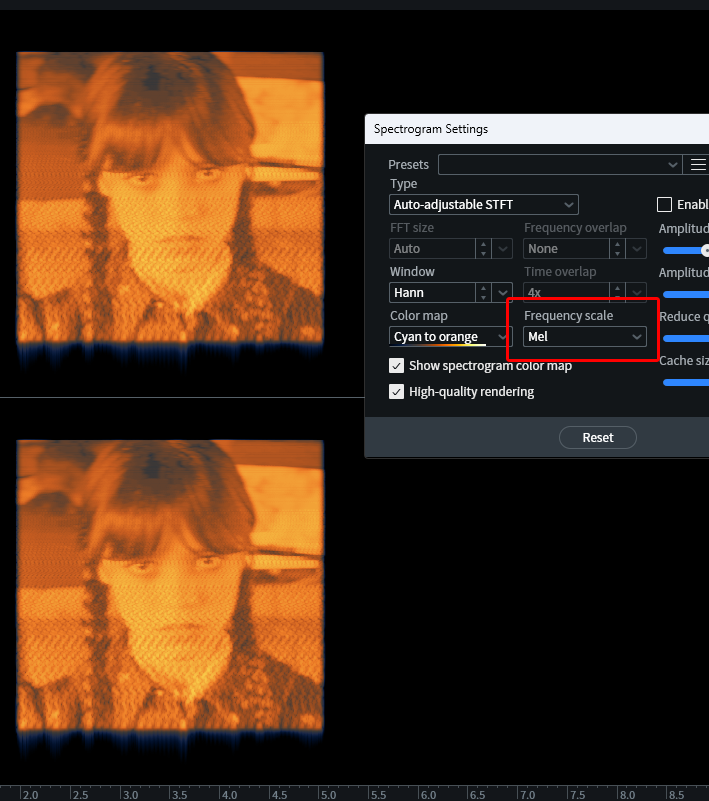
แต่พอผมเปลี่ยนการแสดงผลของ iZotope RX เป็น Linear จะเห็นว่า Scale ความสูงของภาพจะแปลกๆไป
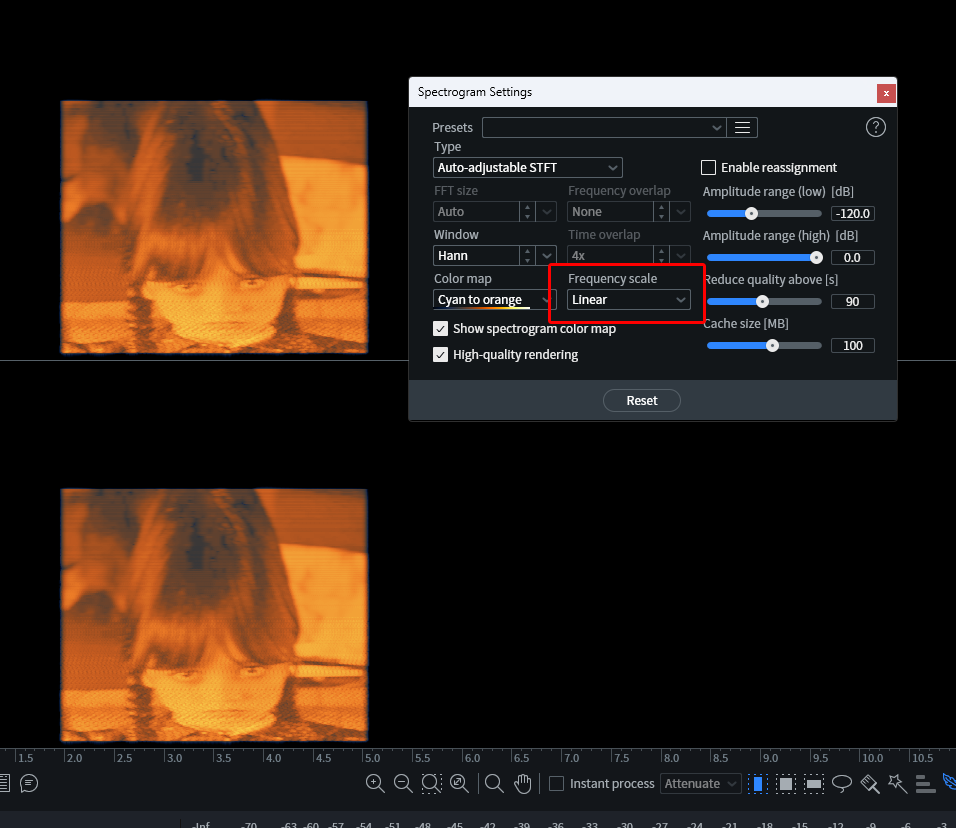
สำหรับการใช้งาน ปัจจุบันไม่ได้มีมาตรฐานอะไรเกี่ยวกับเรื่องพวกนี้อยู่แล้วครับ 🤪 ดังนั้นการจะใช้ Frequecy Scale อะไร จะใช้ Duration เท่าไหร่ อยู่ที่ความต้องการของเราเอง
ถ้าใช้ TARspectro เวลาเปลี่ยน Freq. Scale อย่าลืมเช็คค่า Duration ใหม่ด้วยนะครับ เพื่อให้ได้สัดส่วนที่ถูกต้อง อันนี้ต้องจูนเอาเองครับ
Parameter ต่างๆ
- Duration สำหรับปรับความยาวในการเล่น(ความกว้างของรูปภาพใน Spectrogram) เช่นค่าเริ่มต้น 3 วินาที หมายถึงว่ารูปภาพจะถูกสร้างจากจุดเริ่มต้นและสิ้นสุด 3 วินาที ถ้าอยากให้ภาพกว้างก็แค่เพิ่ม Duration หรือถ้าอยากให้ภาพแคบลงก็ลด Duration
- Freq. Scale สำหรับปรับ Frequency Scale ของภาพให้ตรงตามค่าของ Spectrogram ของซอฟต์แวร์ที่เราต้องการ
- Stereo อยากให้เสียงแคบหรือกว้าง มีมิติหรือจะเป็น Mono ตรงกลาง บิด Knob นี้ได้เลยครับ
- Mode เอาไว้เลือกโหมดการ Generate เสียง อันนี้แล้วแต่คนชอบนะครับ ลองทดสอบและลองปรับใช้ดูว่าตัวไหนเวิร์คสำหรับเรา
- Output เอาไว้ชดเชยความดังขาออกครับ
การ Save Project ใน DAW จะเป็นการบันทึกรูปภาพที่เราใช้ในปลั๊กอินฝังแนบอยู่ในไฟล์ Project ของ DAW เลยนะครับ
ย่อขยายขนาดหน้าต่าง
เลื่อนเมาส์ไปชี้ที่มุมล่างขวา จะเห็นเป็น Button โผล่ขึ้นมา สามารถคลิ๊กย่อขยายขนาดได้ทันที และในกรณีที่ต้องการรีเซ็ตกลับค่าเริ่มต้น ให้ดับเบิลคลิ๊ก

ดาวน์โหลด
รองรับ VST3, AU, CLAP, AAX(Native) ทั้ง macOS และ Windows ครับ
- Windows แนะนำเป็น 10, 11 นะครับ
- macOS แนะนำขั้นต่ำเป็น Catalina(10.15) ครับ รองรับทั้ง Intel และ ARM