TAR Enhancer
Version 1.0.11
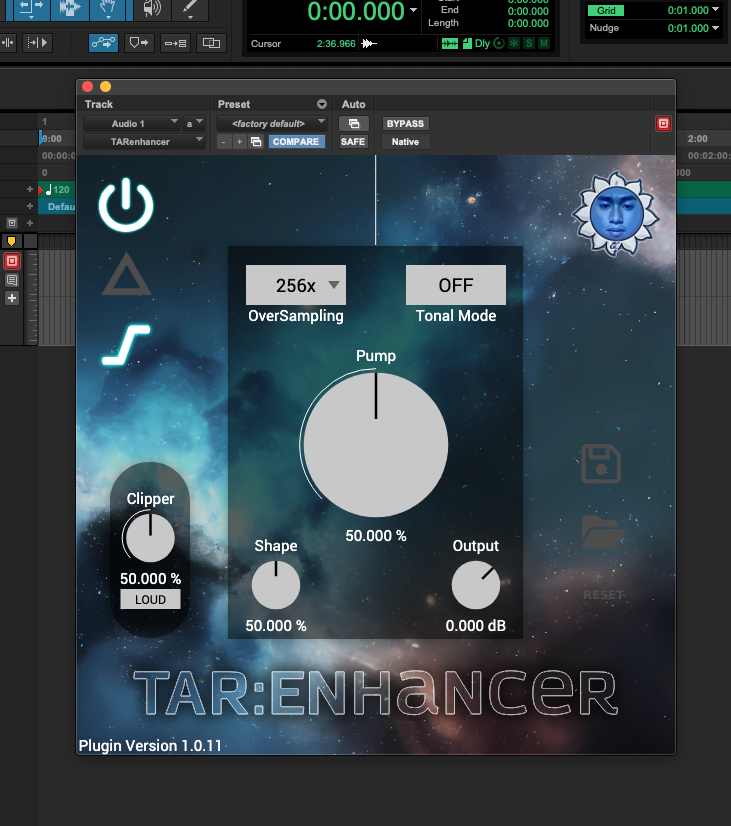
เป็นออดิโอปลั๊กอินสำหรับทำให้เสียงดูชีวิตชีวาขึ้น เต็มอิ่มขึ้น โดยไม่เปลี่ยนโทนเสียงเดิม ด้วย Harmonic ที่มีความเป็นธรรมชาติ ต่อให้บิดเยอะขนาดไหนก็ตาม ถ้าฟังโดยรวมจะไม่เกิด Distortion ในลักษณะที่เป็น "เสียงแตก"
ผลพลอยได้จาก Harmonic ลักษณะนี้ คือเราจะได้ Output เสียงที่อิ่มขึ้น เต็มขึ้น เสียงดังขึ้นโดยใช้ Headroom น้อยลง ซึ่งจะแตกต่างกับการเร่ง Volume แบบปกติขึ้นอย่างสิ้นเชิง ซึ่งสามารถใช้ได้กับทั้งแทร็คเดี่ยวๆ(Individual Track), Bus Track และก็ Master Bus
Parameters
ส่วนของ Enhancer
Knob(เมื่อ Tonal Mode เป็น OFF)
- Pump อยากงัด Harmonic ขึ้นมากเท่าไหร่ บิด Knob นี้ได้เลยครับ
- Shape รูปแบบของ Harmonic ถ้าใช้ค่าต่ำ ผลที่ได้คือเราจะได้ Harmonic ที่ไม่จัดจ้านมาก จะเหมาะกับเครื่องดนตรีหรือเสียงอะไรก็ตามที่เราต้องการให้มันอยู่ข้างหลัง(อยู่ข้างหลังแต่ยังชัดเจน) แต่ถ้าเราใช้ค่าสูง มันจะทำให้เสียงเครื่องดนตรีหรืออะไรก็ตามถูกขยับออกมาข้างหน้า(อยู่ข้างหน้าแต่ไม่รู้สึกว่ามันปะทะจนเกินไป)
- Output สำหรับชดเชยความดังขาออกครับ
Pump จะเหมือนกับ Dry/Wet ส่วน Shape จะเหมือนกับความรุนแรงของ Harmonic ครับ อย่างเช่น ถ้าอยากได้ Harmonic เข้มๆก็บิด Shape ให้ค่าสูงๆ แล้วใช้ Pump ปรับ Balance
Knob(เมื่อ Tonal Mode เป็น ON)
ตั้งแต่เวอร์ชั่น 1.0.10 ผมทำให้สามารถปรับค่า Pump และ Shape แยกเป็น 3 ย่านเสียงได้ครับ
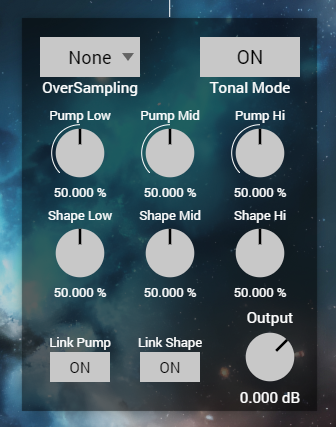
- PumpLow สำหรับงัด Hamonic ย่านเสียงต่ำ
- PumpMid สำหรับงัด Hamonic ย่านเสียงกลาง
- PumpHi สำหรับงัด Hamonic ย่านเสียงสูง
- ShapeLow สำหรับปรับรูปแบบของ Harmonic ย่านเสียงต่ำ
- ShapeMid สำหรับปรับรูปแบบของ Harmonic ย่านเสียงกลาง
- ShapeHi สำหรับปรับรูปแบบของ Harmonic ย่านเสียงสูง
Switch
- OverSampling เพิ่มความแม่นยำในการคำนวณ หลีกเลี่ยงการเกิด Artifacts ยิ่งสูงยิ่งสะอาด ซึ่งตัวนี้ผมใช้ Sample Rate Converter แถวหน้าของอุตสาหกรรมการผลิตดนตรีอย่าง r8brain นะครับ ประสิทธิภาพจะสูงมากๆ
- Tonal Mode ถ้าเป็น OFF เสียงทุกความถี่จะวิ่งผ่าน Enhancer ที่ทำหน้าที่สร้าง Harmonic แค่ตัวเดียวครับ แต่ถ้าเป็น ON เสียงทุกความถี่จะถูกแยกออกเป็น 3 ย่าน(สูง, กลาง, ต่ำ) และจะถูกส่งแยกเข้าไปวิ่งผ่าน Enhancer ที่ทำหน้าที่สร้าง Harmonic แยกย่านใครย่านมัน ทำให้ผลลัพธ์ที่ออกมามีความเรียบร้อย โดยปกติผมจะเปิด Tonal Mode กับ Bus Track และก็ Master Bus ครับ
☝️ เมื่อเราเปลี่ยนค่า OverSampling ตัวปลั๊กอินจะเปลี่ยนไปทำงานตามค่าที่เราตั้งทันที แม้ในขณะที่เราจะกด Play เสียงอยู่ก็ตาม
Switch (เมื่อ Tonal Mode เป็น ON)
- Link Pump จะเป็นการล็อค Pump Knob ทั้ง Low, Mid, Hi ให้เคลื่อนที่ไปพร้อมๆกัน
- Link Shape จะเป็นการล็อค Shape Knob ทั้ง Low, Mid, Hi ให้เคลื่อนที่ไปพร้อมๆกัน
สำหรับใครที่คิดถึง Pump ของ Tonal Mode ON ที่จะเป็นการเกลี่ยแบบสมดุล ไม่ได้หายไปไหนนะครับ แค่ปรับให้ PumpLow, PumpMid, PumpHi และ ShapeLow, ShapeMid, ShapeHi ให้มีค่าเท่ากัน จากนั้น Link Pump และ Link Shape เป็น ON จะได้ผลลัพธ์เท่ากับ Tonal Mode ON ที่ Pump Knob เป็นอันเดียวเหมือนเวอร์ชั่นก่อนหน้าครับ ซึ่งผมทำสิ่งนี้ให้เป็นค่า Default เมื่อกด Tonal Mode ON ครั้งแรก ทุก Pump Knob, Shape Knob ทุกย่านจะมีค่าเท่ากัน และ Link Pump กับ Link Shape ก็มีค่าเป็น ON เช่นกันครับ
Switch ทางด้านบนซ้าย

- อันแรกจะเป็น ON/OFF ครับ ก็คือเปิดปิดสำหรับฟังเสียงต้นฉบับที่ยังไม่ได้ประมวลผล
- อันสองจะเป็น Delta เอาไว้สำหรับฟังเสียงความแตกต่างระหว่างสัญญาณขาเข้ากับสัญญาณขาออก ว่าออดิโอปลั๊กอินตัวนี้ทำอะไรกับเสียงเราไปบ้าง
- อันสามจะเป็น Clipper สำหรับเปิดปิด Clipper ซึ่งถ้าเราเปิด LED ของปุ่มสว่างขึ้นมา จะมีหน้าต่าง Clipper โผล่ขึ้นมาด้วย แต่ถ้าเราต้องการปิด Clipper เราก็แค่กดที่ปุ่มนี้ ไฟ LED จะดับไป หน้าต่าง Clipper จะหายไป = ไม่ใช้ Clipper
Switch ทางด้านล่างขวา
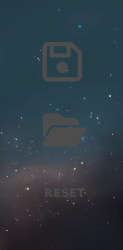
- อันแรกจะเป็น SAVE สำหรับบันทึกการตั้งค่าปัจจุบันให้เป็นไฟล์ Preset (นามสกุลไฟล์จะเป็น .TARenhancer)
- อันสองจะเป็น LOAD สำหรับโหลดไฟล์ Preset ที่เราบันทึกไว้
- อันสามจะเป็น RESET สำหรับรีเซ็ตการตั้งค่าปัจจุบันทั้งหมดให้เป็นค่า Default
- ไฟล์ Preset (.TARenhancer) สามารถใช้ร่วมกันได้หมด ไม่ว่าจะ VST3, AU, CLAP, AAX รวมถึงใช้ได้ร่วมกันได้กับทุก DAW และสามารถใช้ร่วมกันได้ระหว่าง macOS และ Windows ครับ
- ขนาดหน้าต่างของปลั๊กอินจะถูกเก็บไว้ในไฟล์ Preset ด้วยนะครับ ดังนั้นการ Load Preset ขนาดของหน้าต่างก็จะถูกเรียกใช้ตามขนาดที่เราบันทึกไว้ใน Preset ครับ รวมถึงการ Reset นอกจากจะ Reset ค่าการตั้งค่า Parameter ต่างๆให้เป็นค่า Default แล้ว ก็จะ Reset ขนาดหน้าต่างให้เป็นค่า Default ด้วยครับ
ส่วนของ Clipper
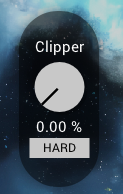
- Clipper Knob เอาไว้เพิ่มระดับการทำงานของ Clipper ครับ
- MODE Switch เอาไว้เลือก Mode ของ Clipper
โดย Clipper จะมีอยู่ 3 Mode ครับ คือ
- HARD คือ Hard Clipper
- SOFT คือ Soft Clipper
- LOUD อันนี้เป็น Mode พิเศษ เวลาใช้งานมันจะไม่ได้ตัดหัวสัญญาณเหมือน Clipper ครับ ให้มองมันเป็นเหมือนกับ Saturator อีกตัวนึงไปเลย ส่วนตัวผมชอบใช้กับเบสและก็ Synth มากๆครับ
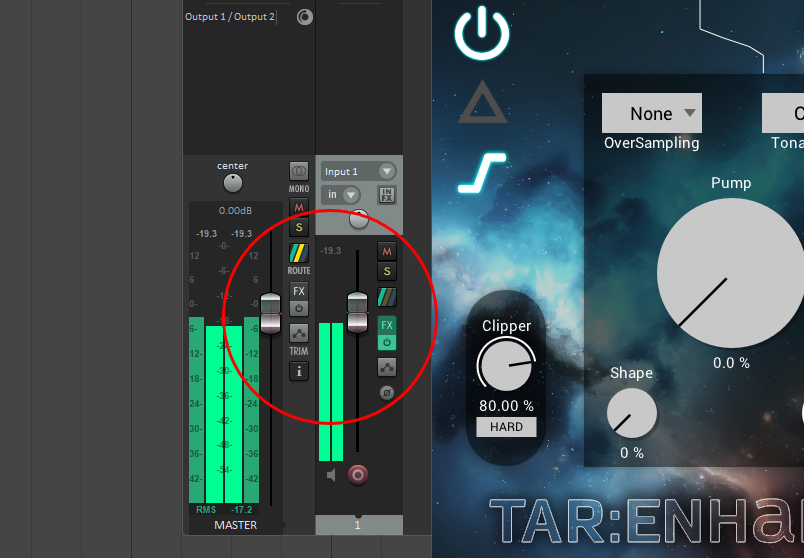
เวลาใช้งาน Clipper(HARD/SOFT) ถ้าอยากรู้ว่า Clipper ตัดหัวสัญญาณเรามากหรือน้อย ให้ดูที่ VU Meter ของ Track นั้นๆครับ ว่าเวลาเราบิด Clipper Knob สัญญาณมันถูกตัดลงมากน้อยแค่ไหนจากสัญญาณปกติ
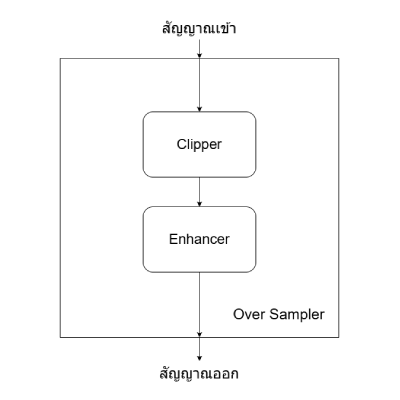
เมื่อสัญญาณเสียงเข้ามาจะต้องผ่าน Clipper ก่อน Enhancer เสมอนะครับ เพราะแนวคิดของออดิโอปลั๊กอินตัวนี้คือการใช้ Clipper ตัดสัญญาณ จากนั้นก็งัด Harmonic เติม จะทำให้เราได้เสียงที่นิ่ง แต่ยังมีชีวิตชีวา
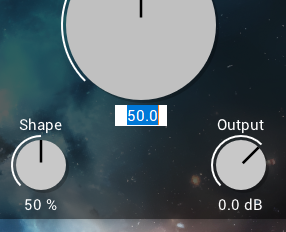
โดยที่ทุก Knob จะมีค่า(Value)อยู่ใต้ Knob สามารถคลิ๊กเพื่อแก้ไขได้ทันที
ย่อขยายขนาดหน้าต่าง
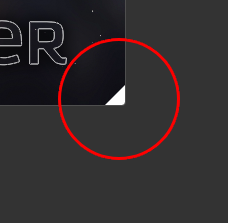
เลื่อนเมาส์ไปชี้ที่มุมล่างขวา จะเห็นเป็น Button โผล่ขึ้นมา สามารถคลิ๊กย่อขยายขนาดได้ทันที และในกรณีที่ต้องการรีเซ็ตกลับค่าเริ่มต้น ให้ดับเบิลคลิ๊ก
ดาวน์โหลด
รองรับ VST3, AU, CLAP, AAX(Native) ทั้ง macOS และ Windows ครับ
- Windows แนะนำเป็น 10, 11 นะครับ
- macOS แนะนำขั้นต่ำเป็น Catalina(10.15) ครับ รองรับทั้ง Intel และ ARM